Sommaire de la documentation
AarView · Démarrer
Machine virtuelle d'évaluation
Évaluer AarView sur votre hyperviseur : importer la machine virtuelle, la configurer en quelques écrans, se connecter, raccorder vos postes. Sans Internet.
Sur cette page
La machine virtuelle d’évaluation contient AarView et les moteurs qu’il lit (un stockage d’évènements et un gestionnaire d’agents), prêts à recevoir vos premiers postes. Vous l’importez dans votre hyperviseur, vous répondez à quelques écrans, et l’installation se fait seule, sans aucun accès à Internet. À la fin, vous ouvrez AarView dans votre navigateur.
Elle sert à évaluer AarView. Pour une installation de production, voir Installation.
Après examen de votre demande, nous vous envoyons un lien de téléchargement personnel, valable quelques jours, et les empreintes qui permettent de vérifier les fichiers.
Ce qu’il vous faut
- Un hyperviseur : VMware (Workstation ou ESXi), VirtualBox, Hyper-V, Proxmox ou KVM.
- Pour la machine : 4 processeurs virtuels, 8 Go de mémoire, 60 Go de disque.
- Un réseau interne, avec une adresse privée pour la machine, par DHCP ou fixe. Elle n’a besoin d’aucun accès à Internet, et refuse une adresse publique.
- Un poste de ce réseau, avec un navigateur, pour ouvrir AarView.
- L’accès à l’écran de la machine dans votre hyperviseur, pour les écrans de configuration.
Les fichiers
| Fichier | Pour |
|---|---|
aarview-eval-<version>.ova | VMware, VirtualBox |
aarview-eval-<version>.vhdx | Hyper-V |
aarview-eval-<version>.qcow2 | Proxmox, KVM |
SHA256SUMS | les empreintes des trois fichiers |
Vérifiez le fichier téléchargé avant de l’importer. Sous Linux, dans le dossier des fichiers : sha256sum --ignore-missing -c SHA256SUMS. Sous Windows, dans PowerShell : Get-FileHash .\aarview-eval-<version>.vhdx, puis comparez avec la ligne correspondante de SHA256SUMS.
Rien de secret n’est dans l’image : tous les certificats, mots de passe et clés sont créés au premier démarrage, sur la machine. Deux copies de la machine ne partagent jamais un secret.
1. Importer la machine
- VMware Workstation : Fichier, Ouvrir, puis le fichier
.ova. ESXi : Créer ou enregistrer une machine virtuelle, Déployer une machine virtuelle à partir d’un fichier OVF ou OVA. - VirtualBox : Fichier, Importer un appareil virtuel, puis le fichier
.ova. - Hyper-V : Nouvelle machine virtuelle, génération 1, 8192 Mo de mémoire, une carte réseau reliée à votre réseau interne, et « Utiliser un disque dur virtuel existant » avec le fichier
.vhdx. Avant de la démarrer, passez ses processeurs à 4 dans ses paramètres. - Proxmox : créez une machine sans disque (4 cœurs, 8 Go), importez le fichier
.qcow2comme disque de cette machine (qm importdisk), rattachez-le, et faites-en le disque de démarrage. - KVM (libvirt) : créez la machine à partir du disque existant, par exemple
virt-install --import --name aarview-eval --memory 8192 --vcpus 4 --disk aarview-eval-<version>.qcow2 --os-variant ubuntu24.04et le réseau de votre choix.
Dans tous les cas, reliez la carte réseau à un réseau interne de votre organisation.
2. Démarrer et configurer
Démarrez la machine et ouvrez son écran dans l’hyperviseur. Les écrans de configuration s’enchaînent, dans votre langue. Les flèches choisissent, Entrée valide, Tab passe d’un bouton à l’autre.
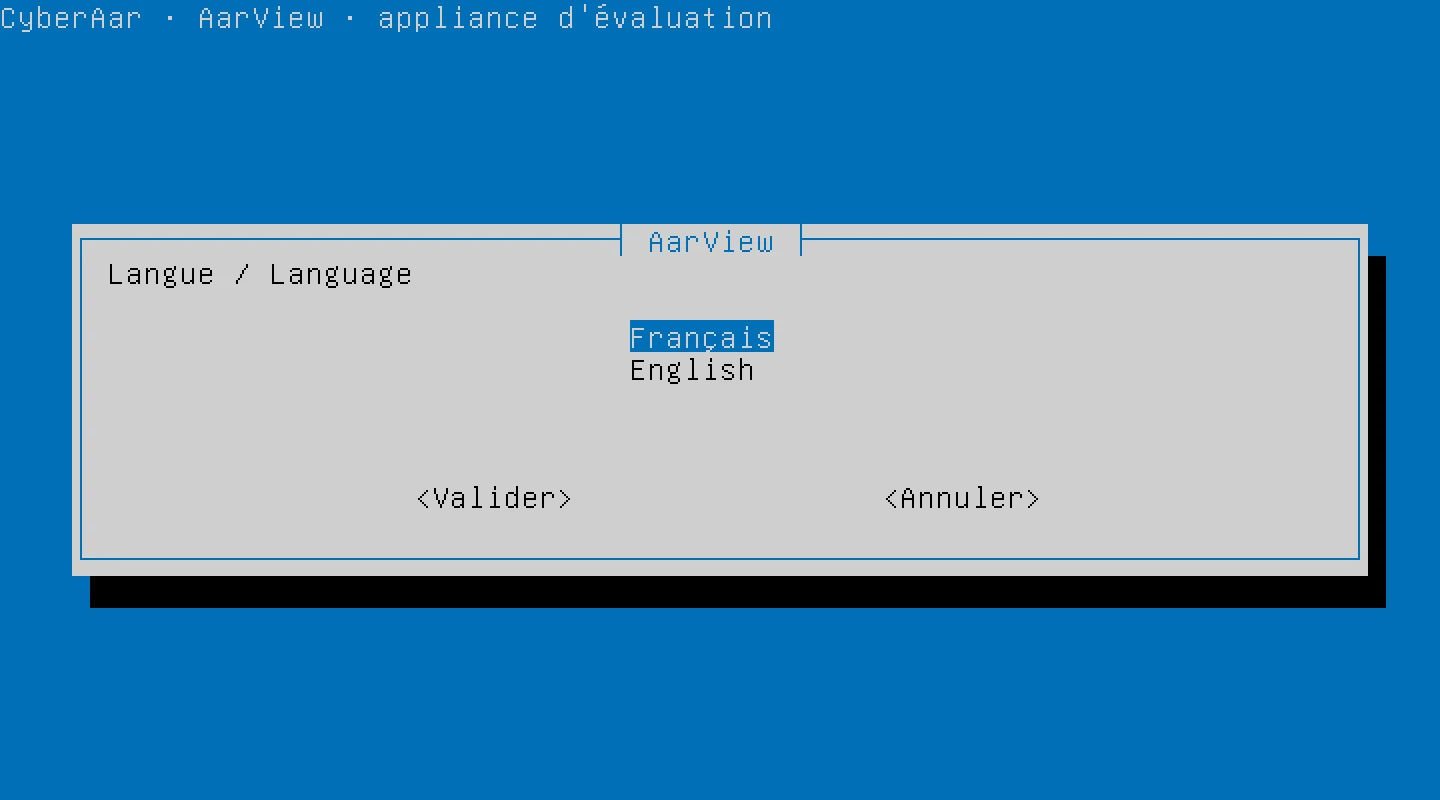
- Langue : français ou anglais.
- Accueil : la configuration prend quelques écrans, puis 10 à 20 minutes d’installation, hors ligne.
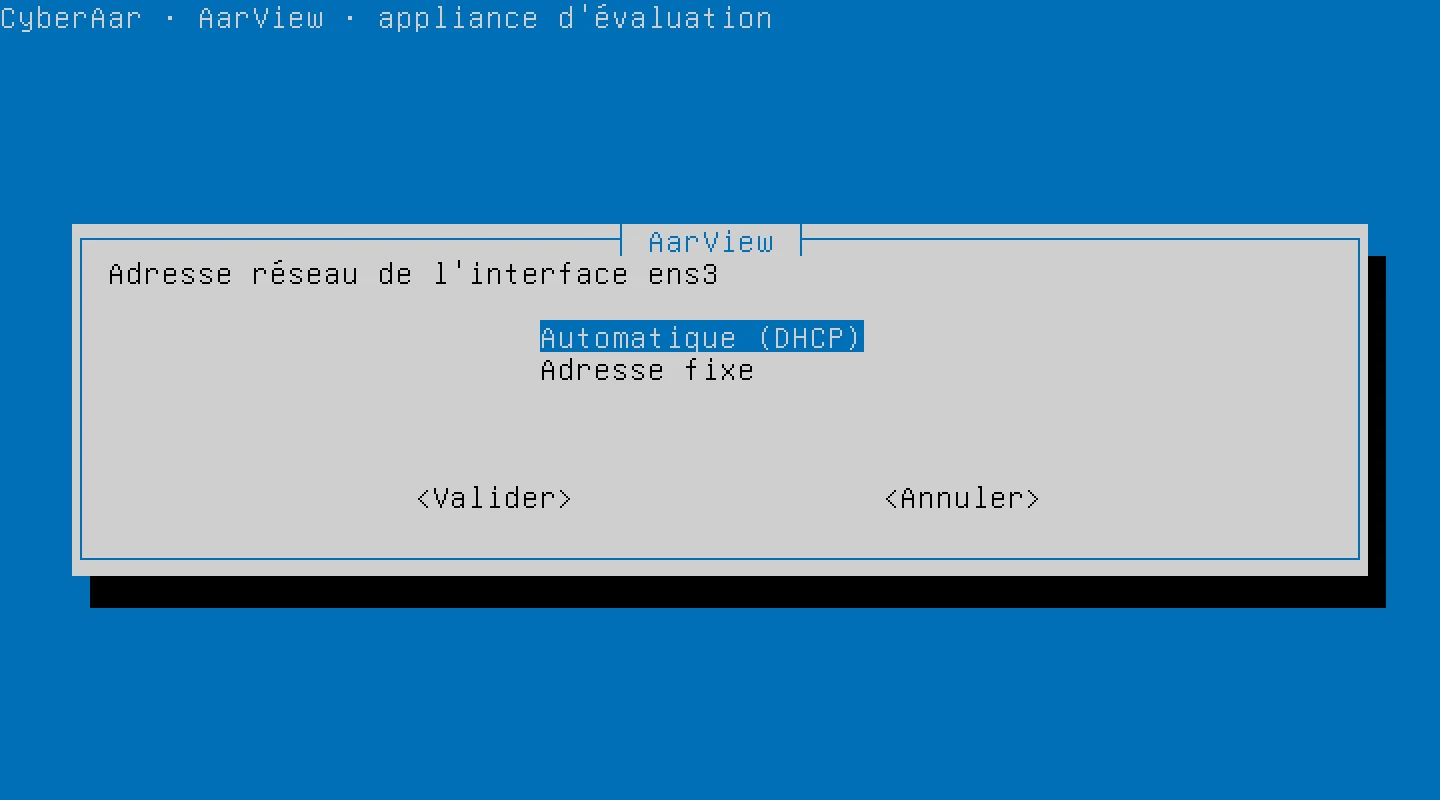
- Réseau : adresse automatique (DHCP) ou adresse fixe, avec le préfixe (par exemple
10.20.0.10/24), la passerelle et les serveurs DNS. Une adresse qui n’est pas privée est refusée, et l’écran le dit. - Nom de la machine :
aarview-evalpar défaut. - Serveurs de temps (NTP) de votre réseau. Laissez la valeur proposée si vous n’en avez pas.
- Fuseau horaire.
- Nom de votre organisation.
- E-mail de l’administrateur : ce sera l’identifiant de connexion à AarView.
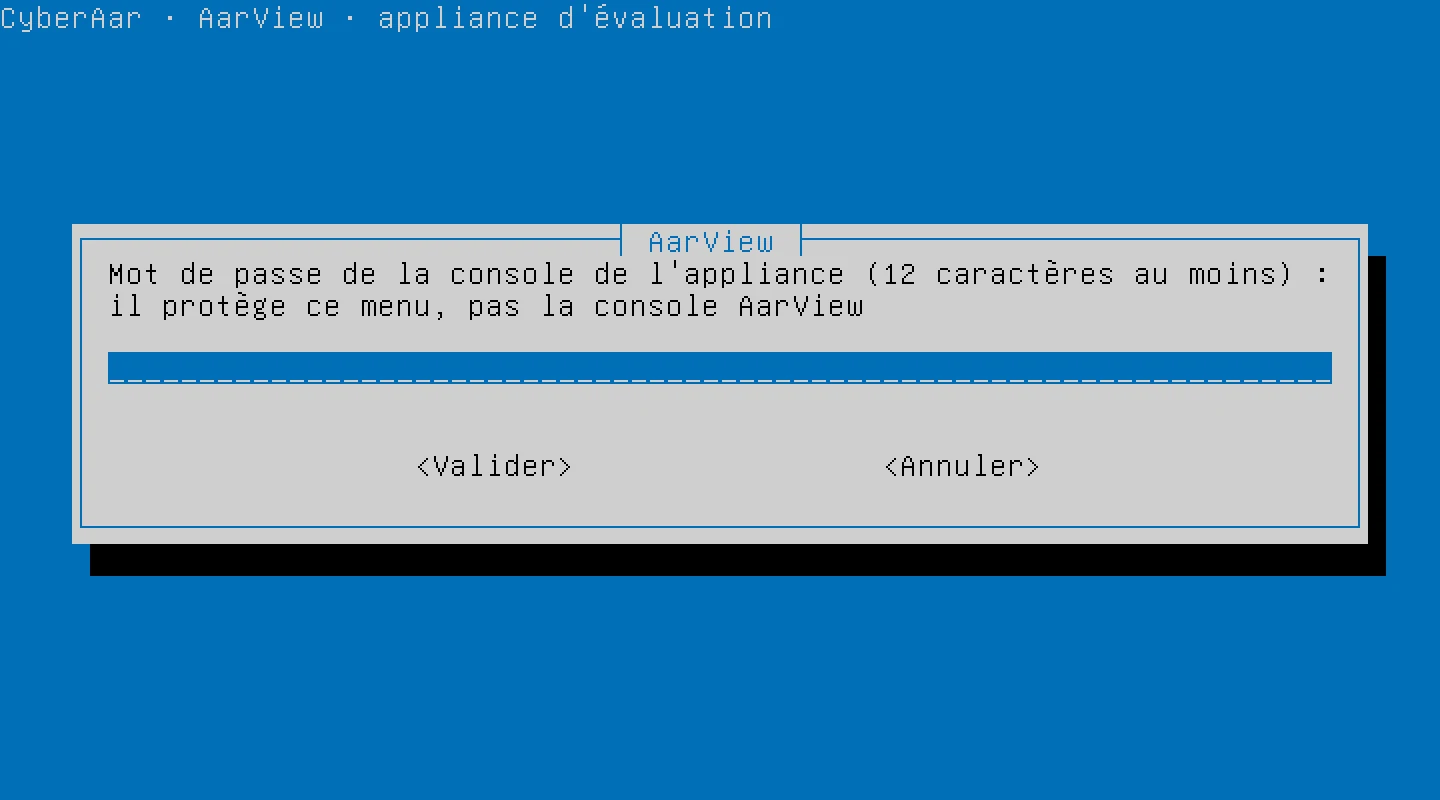
- Mot de passe de la console de la machine, 12 caractères au moins. Il protège le menu de la machine (voir plus bas), pas AarView.
- Mot de passe de l’administrateur AarView, 12 caractères au moins : celui avec lequel vous vous connecterez dans le navigateur.
- Récapitulatif : rien n’est modifié avant votre accord. « Non » ne change rien ; redémarrez la machine pour recommencer.
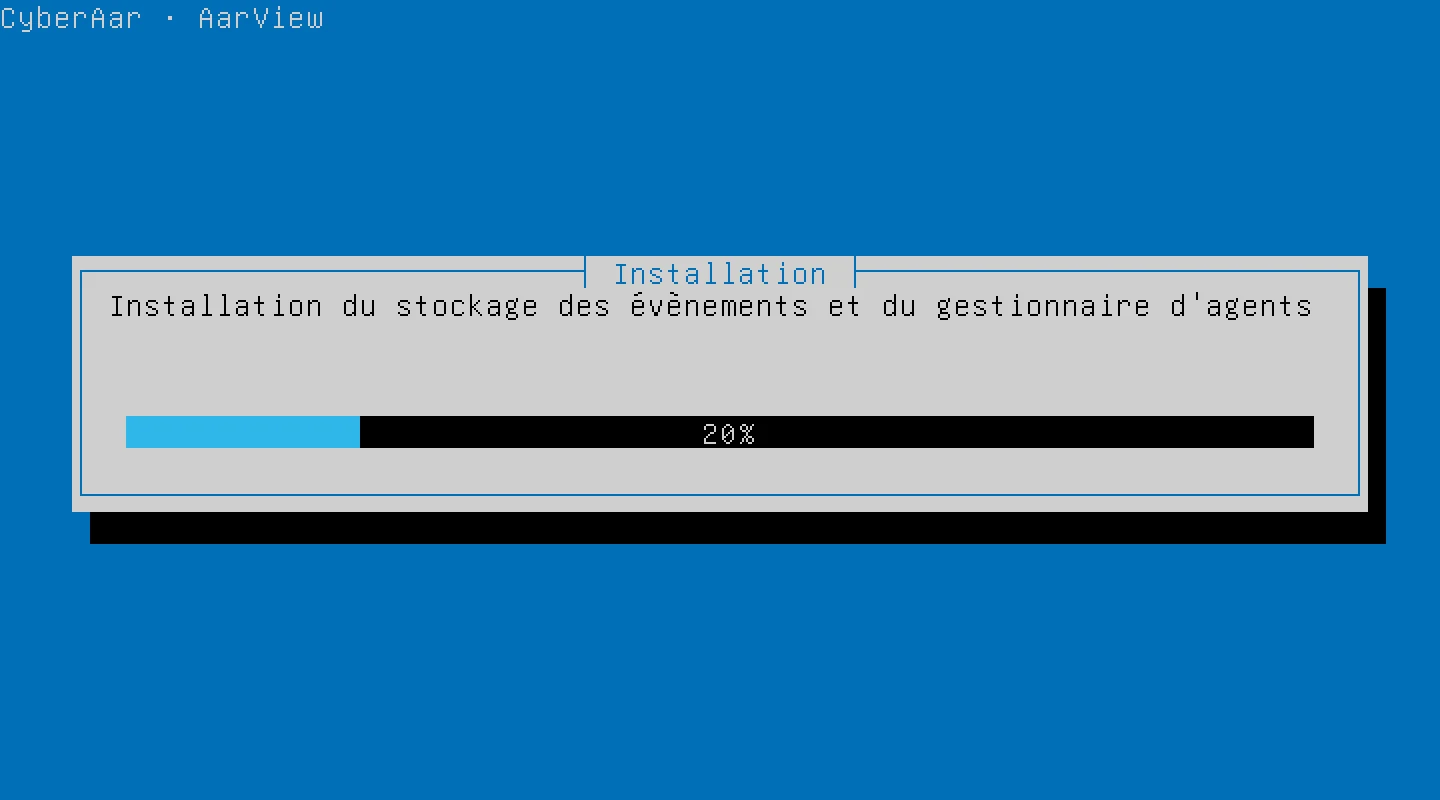
- Installation : une barre de progression suit chaque étape, de 10 à 20 minutes selon le matériel.
3. La fin de l’installation
Le dernier écran donne tout ce qu’il faut pour la suite :
- l’adresse à ouvrir dans le navigateur (
https://suivi de l’adresse de la machine) ; - l’empreinte du certificat de la machine, à comparer avec celle que montre le navigateur ;
- le compte avec lequel vous connecter : l’e-mail de l’administrateur ;
- l’identifiant d’instance, nécessaire pour la licence d’évaluation.
4. Première connexion
- Ouvrez l’adresse dans votre navigateur. Le certificat est émis par une autorité créée par la machine elle-même : le navigateur l’annonce. Comparez l’empreinte affichée par le navigateur avec celle du dernier écran avant de continuer.
- Connectez-vous avec l’e-mail et le mot de passe de l’administrateur AarView.
- Enrôlez un second facteur (une application d’authentification). Il est obligatoire dès la première connexion.
- Le tableau de bord affiche la mise en route : licence, données, comptes de l’équipe, chaque étape menant à sa page.
Pour la licence d’évaluation, envoyez l’identifiant d’instance à CyberAar en répondant au message qui vous a apporté le lien de téléchargement, puis installez la clé reçue depuis la page Licence. D’ici là, la connexion fonctionne et chaque page de données indique que la licence manque. Voir Licence.
5. Raccorder vos premiers postes
Les paquets des agents CyberAar, pour Linux (Debian, Ubuntu, RHEL et dérivés) et Windows, sont sur la machine. L’option Agents CyberAar : installation du menu de la machine affiche les commandes, avec l’adresse de la machine déjà remplie, et l’emplacement des fichiers. Pour les copier vers vos postes, activez SSH depuis le même menu, puis désactivez-le.
Les postes joignent la machine sur les ports TCP 1514 et 1515 et UDP 1514. Leurs alertes arrivent ensuite dans AarView.
Le menu de la machine
Une fois l’installation terminée, l’écran de la machine affiche son menu, protégé par le mot de passe de la console. Après cinq erreurs, il faut attendre une minute.
| Option | Ce qu’elle fait |
|---|---|
| État de l’appliance | services, adresse, empreinte du certificat, disque et mémoire, état de SSH, heure |
| Réseau et heure | changer l’adresse ou les serveurs de temps |
| Activer / désactiver SSH | fermé par défaut |
| Pare-feu de l’appliance | les règles en vigueur |
| Agents CyberAar : installation | les commandes et l’emplacement des paquets |
| Paquet de diagnostic | journaux et états, sans mot de passe ni clé, à joindre à une demande d’aide |
| Redémarrer les services | sans redémarrer la machine |
| Shell (administrateur) | pour un diagnostic guidé |
| Redémarrer l’appliance, Arrêter l’appliance | avec confirmation |
La sécurité de la machine
- Son propre pare-feu n’ouvre que le port 443 (AarView) et les ports des agents, plus SSH quand vous l’activez.
- SSH est fermé par défaut, et le compte qui a servi à construire l’image en est retiré.
- Tous les secrets sont créés sur la machine au premier démarrage.
- La double authentification est obligatoire dans AarView dès la première connexion.
Ce que la machine n’est pas
C’est une installation d’évaluation, en un seul nœud. Pour la production, avec vos propres moteurs et votre fournisseur d’identité, voir Prérequis et Installation.